合併 PDF 只需選取至少兩份 PDF,調整檔案次序,再下載合併後的檔案,也可加入 JPG、PNG 或瀏覽器支援的 HEIC 相片。工具免費,文件在你自己的瀏覽器處理,不用上載或登記。
合併 PDF:怎樣免費合併檔案
- 選取 PDF 或相片。 加入已有的 PDF、JPG、PNG,或瀏覽器支援的 HEIC 相片。漏了文件,可按「加入檔案」補上;想先試用,可按「用範例試一試」開啟虛構文件。
- 排好檔案次序。 每行顯示檔案和頁數。拖動排序把手,或將鍵盤焦點移到把手後使用方向鍵。按 × 可移除不需要的檔案。這裡排列的是整份檔案,每份 PDF 內的頁序維持不變。
- 合併並下載。 先查看按鈕上方的檔案大小,再按「合併並下載 PDF」。下載位置視乎瀏覽器設定;iPhone 可先到「檔案」app 的「下載項目」尋找。
合併後仍可選取 PDF 原有文字
已有 PDF 的頁面會直接複製到新檔案,不會先轉為相片。原本可選取的文字仍可選取;原本是掃描圖片的頁面仍是圖片,不會自動辨識文字。
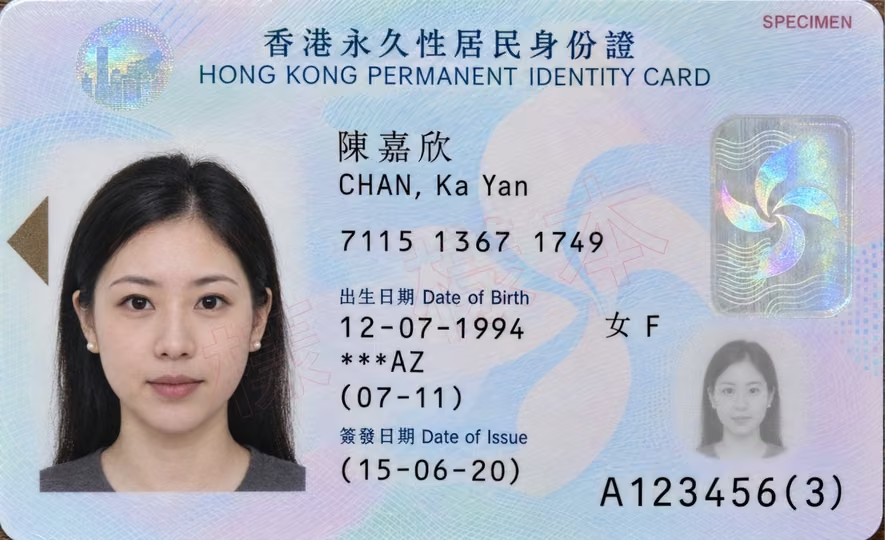
身份證副本、護照掃描檔、住址證明或合約可能分開存成幾份 PDF。你可以只選對方需要的文件,排好次序後合成一份。這些是可處理文件的例子,工具不要求你提供全部證件,也不代表收件機構接受任何副本格式。
新 PDF 的最後一頁會有一行免費工具來源。若最後一頁來自 PDF,頁面下方會加上一條窄邊;若是相片,文字放在頁底留白。請另存附有數碼簽署的原檔:合併結果是新檔案,不能保留原有簽署的驗證效力。需要密碼才能開啟的 PDF 無法加入。
相片和 PDF 可以放在同一份檔案
可同時加入 PDF、JPG、PNG 和支援的 HEIC。每張相片完整放在獨立一頁 A4,四邊保留 12 毫米;原有 PDF 頁面沿用各自尺寸,但作為最後一頁的 PDF 頁面會向下延長,以放置來源文字。合併時不會裁走相片裡的桌面,也不會校正拍斜了的證件。
若只需一張相片轉 PDF,或把身份證、回鄉證的正反面放在同一張 A4,先用相片轉 PDF。排好版後,再把該 PDF 與其他文件合併。HEIC 支援視乎瀏覽器;在 iPhone 從相片圖庫選取,會以 JPG 傳入。
免費、不用上載的檔案合併
瀏覽器在你自己的裝置讀取所選檔案並製作 PDF,文件不會上載到伺服器。頁面載入完成後,關掉 Wi-Fi 和流動數據也能繼續操作。
一次可加入 2 至 20 份檔案,每份不超過 25 MB,合計不超過 100 MB。最少兩份才可下載。合併工具不會截取 PDF 的首十頁,不過大型文件能否完成處理仍受裝置記憶體所限。
要縮小附件或遮蓋資料時
合併不保證檔案變小。需要符合收件方的大小限制,可再用壓縮工具,但該工具只處理 PDF 首十頁,並將頁面轉成圖片,原有文字不能再選取。傳送前核對頁數和可讀性,確保沒有遺漏文件。
需要遮蓋不相關資料時,先以遮蓋個人資料製作副本,再加入合併清單。遮蓋工具同樣只處理首十頁 PDF,輸出的是圖片副本。
常見問題
合併 PDF 免費嗎?
免費。不用登記,也不用上載文件。選取至少兩份 PDF 或相片,排好檔案次序,再按「合併並下載 PDF」便可。
合併兩份 PDF 後,文字仍可選取嗎?
可以,原本可選取的 PDF 文字會保留。掃描圖片不會自動變成可選取文字;合併不能保留數碼簽署的驗證效力,請另存簽署原檔。
可以把幾頁 PDF 合成同一頁嗎?
這裡把整份檔案依次接在一起,不會把幾頁縮排在同一張紙,也不會改動單份 PDF 裡的頁序。身份證正反面放在一頁 A4,請使用獨立的相片轉 PDF 工具。
一次可以合併多少份檔案?
最少兩份,最多二十份;每份不超過 25 MB,合計不超過 100 MB。需要密碼開啟的 PDF 無法加入。每張相片會成為獨立一頁 A4。
手機也能合併 PDF 嗎?
可以。在手機瀏覽器開啟本頁,選取 PDF 或相片、排好次序後下載。iPhone 可從「檔案」選取 PDF,或從相片圖庫選取相片,下載位置視乎瀏覽器設定。
文件會上載或留在伺服器嗎?
不會。檔案讀取和合併都在你的裝置完成,頁面載入後可以離線使用。下載的 PDF 最後一頁會有一行免費工具來源。