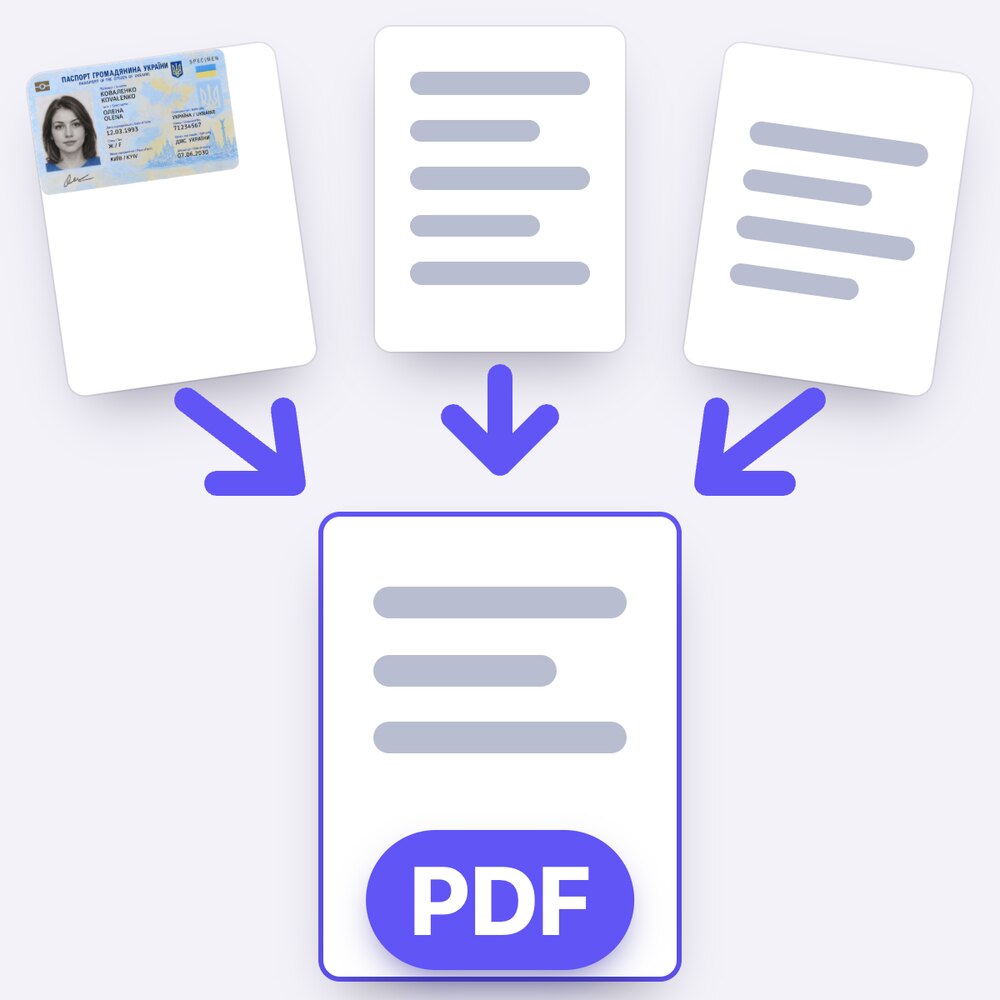
Щоб об’єднати PDF файли в один, оберіть PDF і фото, розставте файли в потрібному порядку і завантажте один спільний документ. Обліковий запис не потрібен, а файли обробляються у вашому браузері без завантаження на сервер.
Ви можете завантажити один документ безкоштовно кожні 24 години в усіх інструментах цього браузера. Далі нові документи потребують платного доступу.
Як об’єднати PDF файли в один документ
- Оберіть файли. Натисніть «Оберіть PDF або фото» і виберіть наявні PDF та фото JPG, PNG чи HEIC. Те, що пропустили, додайте кнопкою «Додати файли».
- Розставте порядок. Кожен рядок показує файл і кількість сторінок. Перетягніть маркер, щоб поставити файли в потрібному порядку; можна також навести фокус на маркер і користуватися клавішами зі стрілками. Зайвий файл вилучіть кнопкою ×. Сторінки всередині кожного PDF зберігають свій порядок.
- Завантажте один PDF. Перевірте розмір над кнопкою «Об’єднати і завантажити PDF» і завантажте спільний файл. На iPhone шукайте його у Файлах, у теці «Завантаження»; місце залежить від налаштувань браузера.
Коли просять усі документи одним файлом
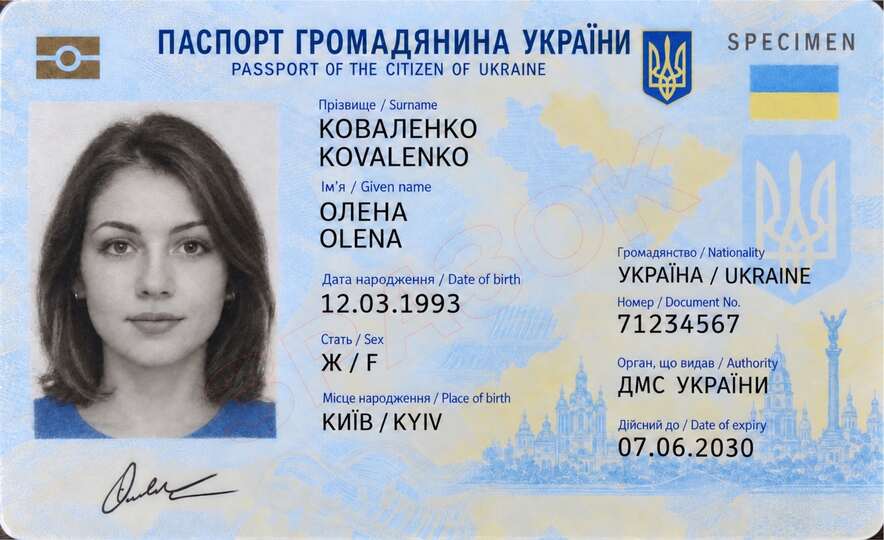
Роботодавець, університет, консульство чи орендодавець за кордоном часто просить надіслати пакет документів одним PDF: копію ID-картки чи закордонного паспорта, витяг про місце проживання, довідку про несудимість або договір. Обирайте лише ті копії, які справді просили; перелік вище лише приклад того, що можна об’єднати.
Наявні сторінки PDF копіюються в результат, не перетворюючись на фото. Текст, який можна було виділити, залишається таким; скан, що був зображенням, лишається зображенням. Інструмент переставляє цілі файли і не змінює порядку сторінок усередині PDF.
Безкоштовний експорт має невеликий рядок з адресою dokus.app на останній сторінці. Для сторінки PDF додається смужка під сторінкою, для фото рядок стоїть у нижньому полі. Документи з кваліфікованим електронним підписом зберігайте окремо: об’єднаний PDF є новим файлом і не зберігає перевірки підпису. PDF, що відкривається лише з паролем, додати не можна.
Фото і PDF в одному файлі
Обирайте PDF разом із фото JPG, PNG чи підтримуваного HEIC. Кожне фото повністю розміщується на окремій сторінці A4 з полями 12 мм. Наявні сторінки PDF зберігають свій розмір. Інструмент не обрізає стіл навколо фото і не вирівнює нахилену картку.
Для одного фото чи обох боків ID-картки на одному аркуші почніть із фото в PDF: цей інструмент готує розкладку картки, а потім її PDF можна об’єднати з іншими файлами тут. Підтримка HEIC залежить від браузера; на iPhone фото з медіатеки надходить як JPG.
Без завантаження на сервер
Ваш браузер читає вибрані файли і створює PDF на вашому пристрої. Документи не завантажуються на сервер. Коли сторінка вже завантажилася, обробка може тривати й без інтернету.
Можна об’єднати до 20 файлів, кожен до 25 МБ, разом до 100 МБ. Завантаження стає доступним, коли є щонайменше два файли. Обмеження в десять сторінок тут немає, але дуже великий документ залежить від пам’яті пристрою.
Якщо готовий PDF перевищує ліміт одержувача, скористайтеся зменшенням розміру PDF. Цей окремий інструмент обробляє лише перші десять сторінок і перетворює їх на зображення. Зайві дані на копії приховайте розмиттям ще до об’єднання.
Поширені запитання
Як безкоштовно об’єднати PDF файли в один?
Оберіть щонайменше два PDF чи фото, розставте рядки файлів і натисніть «Об’єднати і завантажити PDF». Ви отримаєте один PDF у вказаному порядку, без облікового запису і без завантаження на сервер.
Чи можна об’єднати фото в PDF?
Так. Оберіть фото разом із PDF або самі фото: кожне фото стане окремою сторінкою A4 з полями. Для обох боків ID-картки на одному аркуші скористайтеся окремим інструментом фото в PDF.
Які обмеження файлів?
До 20 файлів, кожен до 25 МБ, разом до 100 МБ. Для завантаження потрібні щонайменше два файли. PDF, захищений паролем на відкриття, не приймається.
Чи завантажуються документи на сервер?
Ні. Браузер читає вибрані файли і створює результат на вашому пристрої. Безкоштовний експорт має рядок з адресою інструмента на останній сторінці.