Para juntar imagens em PDF, escolha as fotografias e os PDFs que pretende reunir, ordene a lista e transfira o PDF final, com cada imagem numa página A4. Não exige registo e os documentos são processados no navegador, sem serem enviados para um servidor.
Pode transferir um documento grátis a cada 24 horas entre todas as ferramentas deste navegador. Depois, os novos documentos exigem acesso pago.
Como juntar fotos em PDF grátis
- Escolha os ficheiros. Toque em Escolher PDFs ou fotografias e selecione as fotografias JPG, PNG ou HEIC e os PDFs que pretende juntar. Use Adicionar ficheiros se faltar algum.
- Ordene a lista. Cada linha mostra um ficheiro e o respetivo número de páginas. Arraste a pega para mudar a posição ou use as setas do teclado com a pega selecionada. Retire um ficheiro com o botão ×. As páginas dentro de cada PDF mantêm a ordem original.
- Transfira o PDF. Confira o tamanho apresentado acima de Juntar e transferir PDF. O ficheiro é guardado nas descargas do navegador; no iPhone, consulte Ficheiros > Descargas de acordo com a sua configuração.
Juntar imagens e PDFs no mesmo ficheiro
Pode escolher fotografias e PDFs em conjunto, ou só imagens: duas ou mais fotografias já formam um PDF. Cada fotografia JPG, PNG ou HEIC compatível fica inteira numa página A4 própria, com uma margem de 12 mm. As páginas dos PDFs conservam as suas dimensões. A ferramenta não recorta a mesa à volta do documento nem endireita fotografias inclinadas.
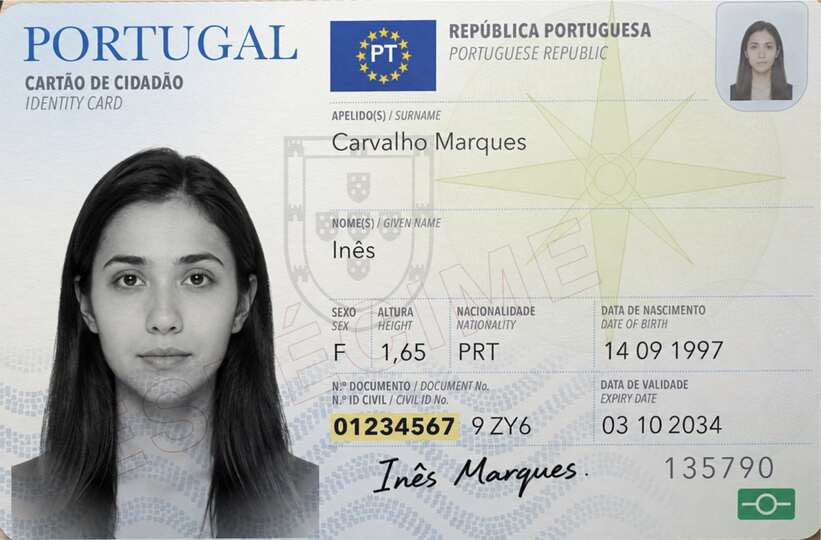
Para uma única fotografia, ou frente e verso do cartão na mesma folha, use Cartão de Cidadão em PDF. Depois pode juntar esse PDF com os restantes. O suporte de HEIC depende do navegador; no iPhone, escolher uma fotografia na fototeca permite recebê-la como JPG.
Juntar vários PDFs num só, com o texto selecionável
Se já tem cópias do Cartão de Cidadão ou do passaporte, um comprovativo de morada ou um contrato em ficheiros separados, pode reunir apenas as que decidiu enviar. Estes documentos são exemplos compatíveis com a ferramenta, não uma lista de requisitos para um pedido.
As páginas dos PDFs são copiadas sem serem transformadas em imagens. O texto que já era selecionável continua a sê-lo; uma digitalização que era imagem não passa a ter texto novo. A ordem muda por ficheiro completo, sem reorganizar as páginas dentro de cada PDF.
Nas transferências gratuitas, o resultado leva uma linha de crédito da ferramenta gratuita do dokus.app na última página. Se esta for de um PDF, é acrescentada uma faixa por baixo; numa fotografia, o crédito fica na margem inferior. O PDF resultante é um novo ficheiro e não conserva a validação de assinaturas digitais. Guarde e envie os originais assinados separadamente quando for necessário verificar a assinatura. PDFs que exijam palavra-passe para abrir não são aceites. As transferências gratuitas incluem o crédito do dokus.app; com acesso pago, esse crédito é omitido.
Grátis, sem enviar os ficheiros
O navegador lê os ficheiros que escolheu e prepara o PDF no seu dispositivo. Os documentos não são enviados para um servidor. Depois de carregar a página, pode continuar com a ligação desligada.
Pode juntar até 20 ficheiros, com 25 MB por ficheiro e 100 MB no total. São precisos pelo menos dois ficheiros para transferir o PDF. Esta ferramenta não se limita às dez primeiras páginas de cada PDF, embora os documentos maiores também dependam da memória disponível no dispositivo.
Reduzir o tamanho ou ocultar dados
Se o resultado ultrapassar o tamanho que precisa de enviar, use Comprimir PDF. Essa ferramenta usa apenas as dez primeiras páginas e transforma-as em imagens, pelo que o texto deixa de ser selecionável. Confira o número de páginas, a legibilidade e se todas as páginas necessárias ficaram incluídas.
Para preparar uma cópia com dados ocultos antes de a juntar a outros ficheiros, use Ocultar dados. Também cria cópias baseadas em imagens e processa até dez páginas de PDF.
A API de ficheiros do navegador permite ler os ficheiros que seleciona no dispositivo.
Perguntas frequentes
Como juntar imagens em PDF grátis?
Escolha duas ou mais fotografias JPG, PNG ou HEIC, ordene a lista e toque em Juntar e transferir PDF. Cada imagem fica numa página A4 própria, sem registo e sem enviar os ficheiros para um servidor.
Como juntar vários PDFs num só, grátis?
Escolha pelo menos dois ficheiros, ordene as linhas e toque em Juntar e transferir PDF. Obtém um único PDF pela ordem da lista, sem registo e sem enviar os documentos para um servidor.
Posso juntar dois PDFs e manter o texto selecionável?
Sim. As páginas dos PDFs conservam o texto que já continham. Uma digitalização em imagem continua a ser imagem. Pode mudar a ordem dos ficheiros completos; a validação de assinaturas digitais não é conservada no novo PDF.
Posso juntar PDF e JPG no mesmo ficheiro?
Sim. Escolha PDFs e fotografias em conjunto. Cada fotografia ocupa uma página A4 própria com margens. Para uma única fotografia ou frente e verso na mesma folha, use a ferramenta Cartão de Cidadão em PDF.
Quais são os limites?
Até 20 ficheiros, com um máximo de 25 MB cada e 100 MB no total. São necessários pelo menos dois ficheiros para transferir o PDF. Os PDFs com palavra-passe de abertura não são aceites.
Posso juntar PDF no iPhone ou no telemóvel?
Sim, no navegador. Toque em Escolher PDFs ou fotografias, selecione os documentos e ordene a lista antes de transferir. Pode escolher ficheiros ou fotografias no dispositivo; a localização da descarga depende do navegador.
Os documentos são enviados para algum servidor?
Não. O navegador cria o PDF no seu dispositivo sem enviar os ficheiros. Nas transferências gratuitas, a última página do resultado inclui uma linha de crédito da ferramenta gratuita. As transferências gratuitas incluem o crédito do dokus.app; com acesso pago, esse crédito é omitido.
Quantos documentos posso transferir grátis?
Pode transferir um documento grátis a cada 24 horas entre todas as ferramentas deste navegador. Depois, os novos documentos exigem acesso pago. Os exemplos não contam e voltar a transferir documentos já contabilizados é grátis. O processamento é local; ativar ou verificar o acesso pago exige internet.