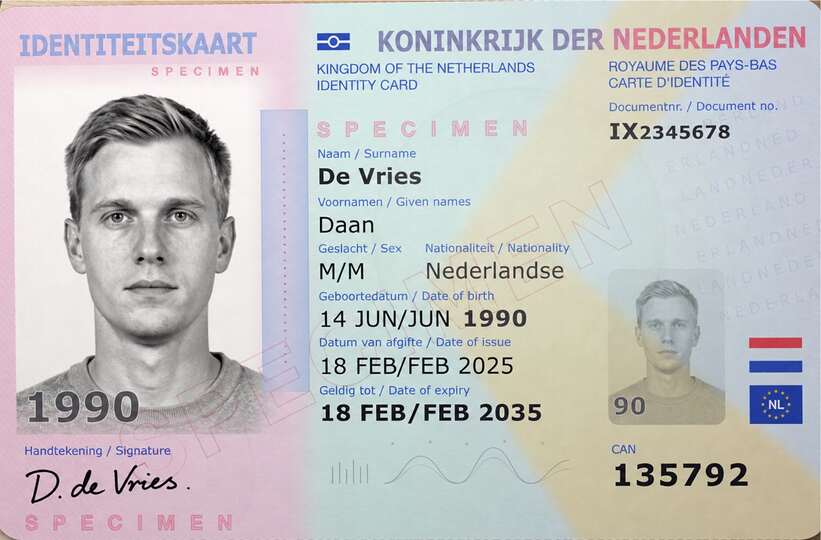
Kies de foto’s van de voor- en achterkant van je ID-kaart, zet ze op ware grootte op één A4 en bewaar als PDF. Voor een kopie van je paspoort kies je de houderpagina en de achterkant met het BSN. Je werkgever heeft bij je indiensttreding zo’n leesbare kopie nodig; controleer dat de vereiste gegevens zichtbaar blijven.
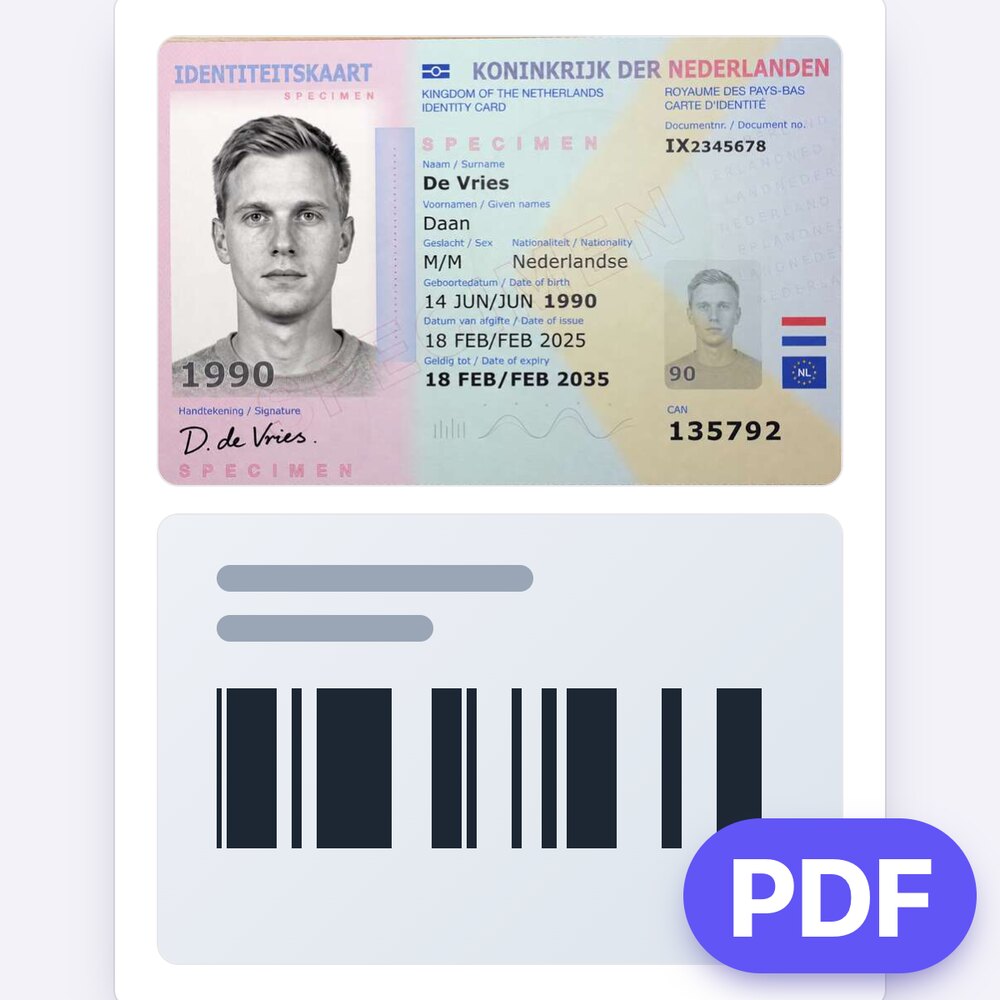
Zo maak je een kopie van je ID
- Kies een foto of scan als afbeelding van de voorkant en tik op "Voeg achterkant toe". Je kunt ook beide foto's tegelijk kiezen; komt de voorkant als achterkant binnen, kies dan "Beide" en "Wissel voor- en achterkant om". Ligt de kaart scheef op tafel, dan vindt de tool de randen, snijdt de tafel weg en zet het beeld recht. Klopt het niet, kies dan "Voorkant" of "Achterkant" en tik onder het voorbeeld op "Pas aan" en sleep de hoeken naar de hoeken van de kaart. Ligt een foto op zijn kant, gebruik dan "Roteer".
- Laat "Voor- en achterkant op één vel" aan staan als de ontvanger dat wil. Kies het papierformaat en "Afdrukformaat": 100%, 150% of 200% van de aangegeven kaartreferentie. "Automatisch" past de afbeelding in de beschikbare ruimte met behoud van de verhoudingen.
- Tik op "Bewaar": de PDF komt op je apparaat, op een iPhone in Bestanden > Downloads. Hij bevat een afbeelding van elke pagina, en de locatie die de camera heeft opgeslagen, gaat niet mee.
Ware grootte, vergroot, beide kanten op één vel
Bij 100% gebruikt deze pagina een kaartreferentie met een langste zijde van 85,6 mm; de andere zijde volgt de verhoudingen van de foto. De maten van de oorspronkelijke documenten:
- ID-kaart: het kaartformaat dat de internationale norm voor reisdocumenten, ICAO Doc 9303, ID-1 noemt: 85,60 × 53,98 mm, het formaat van een bankpas.
- Rijbewijs en verblijfsdocument: de referentie van deze pagina gebruikt hetzelfde kaartformaat.
- Paspoort: de houderpagina, met je foto en gegevens, is volgens ICAO 125 × 88 mm. Kies hiervoor "Automatisch" bij "Afdrukformaat"; de percentages op deze pagina gebruiken de kaartreferentie, niet de paspoortmaat.
150% en 200% vergroten de kopie, voor wie om een vergrote kopie vraagt en voor kleine letters die op papier leesbaar moeten blijven. Passen beide kanten op de gekozen grootte niet op het vel, dan verkleint de tool ze samen en zegt dat.
Voor- en achterkant op één vel betekent: één bestand om mee te sturen en één vel om af te drukken, zonder iets samen te voegen. De tool zet de voorkant boven de achterkant, gecentreerd, met wat ruimte ertussen. Wil de ontvanger elke kant apart, zet de optie dan uit, en de PDF krijgt een pagina per kant.
Een kopie van je ID of paspoort: welke kanten de ontvanger nodig heeft
Je werkgever moet bij je indiensttreding een kopie van je ID bewaren, en de Autoriteit Persoonsgegevens zegt welke: van een ID-kaart een duidelijk leesbare kopie van de voor- en achterkant, van een Nederlands paspoort de houderpagina met je pasfoto én de achterkant daarvan, waar je BSN staat. Dat zijn precies twee kanten op één vel.
Voor de meeste andere ontvangers ligt het andersom: je BSN staat op de achterkant van je ID-kaart en op de achterkant van de houderpagina van je paspoort, en de Rijksoverheid raadt aan het onleesbaar te maken. Heeft de ontvanger de achterkant niet nodig, stuur hem dan niet mee. Heeft hij die wel nodig, kies dan "Voorkant" of "Achterkant" en tik boven het voorbeeld op "Vervaag" en sleep een vak over je BSN en de QR-code ernaast, voordat je bewaart. "Kopie voor" de ontvanger en de datum zet je erop met "Watermerk" in het menu "Tools" bovenaan de pagina.
Leesbaar gaat voor klein
Wie de kopie krijgt, moet hem kunnen lezen. Kijk voor het omzetten of het voorbeeld de kaart tot de randen bijgesneden laat zien: op een foto met de tafel eromheen is de kaart kleiner en onscherper dan nodig. En druk de PDF af zonder hem aan de pagina aan te passen, op 100% schaal, anders rekt de printer de kaart misschien over het hele vel uit.
De PDF komt al verkleind uit de tool. Moet hij onder een precieze uploadgrens blijven, zoals de 8 MB per bestand van de IND, dan brengt "Verkleinen" in het menu "Tools" bovenaan de pagina hem daar.
Veelgestelde vragen
Hoe zet ik een JPG- of PNG-foto om naar PDF?
Kies in de tool Foto naar PDF op dokus.app de JPG- of PNG-foto, zet het formaat op PDF en bewaar de kopie. Voor een afbeelding van een hele pagina kies je Automatisch bij Afdrukformaat; de percentages gebruiken de daar aangegeven referentie. De PDF bevat afbeeldingen, zonder selecteerbare tekst of tekstherkenning.
Hoe krijg ik de voor- en achterkant van mijn ID-kaart op één pagina?
Kies de foto's van beide kanten tegelijk, of eerst de voorkant en dan "Voeg achterkant toe", en laat bij "Afdrukformaat" de optie "Voor- en achterkant op één vel" aan. De tool zet beide kanten op ware grootte op één A4 en geeft je één PDF.
Hoe maak ik met mijn iPhone een PDF van mijn ID?
Maak een foto van elke kant met de camera. Open daarna deze pagina in Safari en kies de afbeeldingen. De tool snijdt een scheef gefotografeerde kaart bij en zet hem recht, en "Bewaar" zet de PDF in Bestanden > Downloads, klaar voor Mail, Berichten of elke andere app.
Hoe groot is een kopie van een ID-kaart op ware grootte?
Bij 100% is de langste zijde 85,6 mm, de kaartreferentie van deze pagina; de andere zijde volgt de verhouding van de foto. Kies Automatisch voor een paspoort, zonder een vaste fysieke maat. Druk de PDF af op 100% schaal, anders vergroot de printer hem misschien tot het hele vel.
Kan ik de tekst in de PDF selecteren of kopiëren?
Nee. De PDF bevat een afbeelding van elke pagina, net als een scan, dus de tekst is niet te selecteren of te doorzoeken. Uit het originele bestand gaat niets mee behalve wat je op de pagina ziet.
Wordt mijn ID geüpload om de PDF te maken?
Nee. De PDF wordt in je browser gemaakt, op je apparaat. Zodra de pagina geladen is, werkt hij ook zonder wifi en mobiele data.