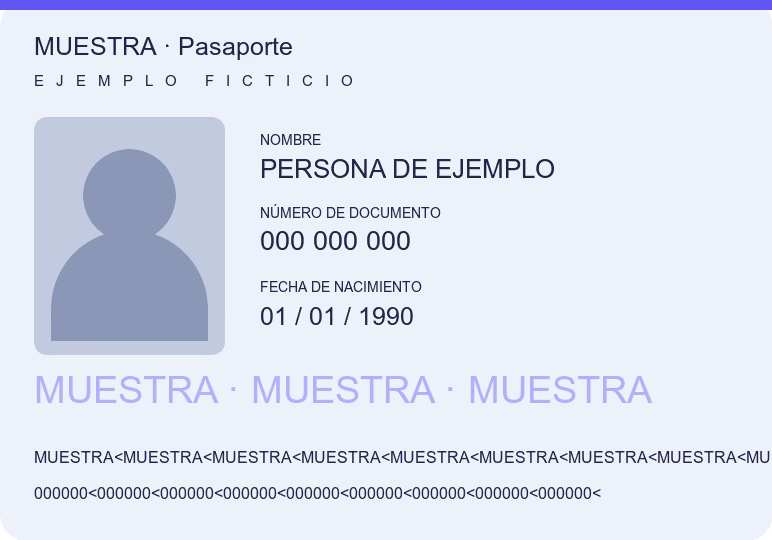
Si buscas pixelar una imagen para esconder datos de tu cédula o pasaporte, aquí los tapas: abre la foto o el PDF y arrastra un recuadro sobre cada dato que el destinatario no necesita. La copia descargada reemplaza esas zonas con el color del papel de alrededor, sin conservar nada de lo que había debajo. Todo ocurre en tu navegador y el original no cambia.
Puedes descargar un documento gratis cada 24 horas entre todas las herramientas de este navegador. Después necesitas acceso de pago para documentos nuevos.
Cómo tapar datos de una imagen
- Confirma qué datos necesita quien recibe la copia y si acepta que ocultes los demás.
- Abre la foto, el escaneo o el PDF de tu cédula, pasaporte u otro documento. Agrega el reverso si corresponde.
- Difuminar ya está activo: arrastra un recuadro que cubra por completo cada dato que vas a ocultar. Dibuja los que necesites, en cualquier cara, y quita uno mal ubicado con la × de su esquina.
- Descarga en JPG o PDF y abre el resultado. Comprueba que el mismo dato no siga visible en otra cara, en un código o en las líneas de lectura mecánica del pasaporte.
Lo que quede fuera de un recuadro sigue visible. Envía la copia que acabas de revisar y guarda el original aparte.
Por qué aquí no se pixela
Mucha gente busca pixelar una imagen para esconder un número, pero el pixelado y el desenfoque clásicos tienen un problema: sobre texto cuya tipografía y cuyos caracteres posibles se conocen, como los números de un documento, a veces se pueden revertir. Por eso esta herramienta no pixela. Aunque el botón se llama Difuminar, pinta el recuadro con el color del papel que lo rodea y un grano fino. Parece un desenfoque, pero no guarda ni un píxel de lo que había debajo.
Tampoco es una capa encima del archivo, como un rectángulo negro dibujado en un editor de PDF, que a veces se puede quitar. La copia que descargas es una imagen nueva de cada página, con los recuadros ya integrados.
Qué datos de la cédula revisar
Pregunta antes qué necesita el destinatario. Muchos trámites requieren el número de cédula, el nombre y la foto a la vista, y una copia con esos datos tapados puede ser rechazada. Si te piden la copia solo para comprobar tu nombre, por ejemplo, pregunta si puedes ocultar la fecha de nacimiento, el estado civil o la firma.
Ocultar parte de la copia no la vuelve inofensiva: con el nombre, la foto y el número alguien todavía puede intentar hacerse pasar por ti, y el SAIME tiene un trámite propio para la usurpación de identidad, descrito en su página de identificación. Envía la copia solo a quien la pidió y por el canal del trámite.
Archivos y límites
Puedes abrir JPG, PNG, HEIC compatible con el navegador y PDF de hasta 25 MB. De un PDF se usan las primeras 10 páginas. El PDF de salida contiene imágenes y no conserva texto seleccionable, formularios interactivos ni firmas digitales verificables. El documento se procesa en tu dispositivo, sin subirlo a Dokus.
Para indicar para quién es la copia, añade una marca de agua, que también permite tapar zonas. Para preparar la copia en hoja carta usa Cédula ampliada al 150; si el archivo queda pesado, ábrelo en Reducir tamaño de PDF.
Preguntas frecuentes
¿Tapar datos de una imagen es gratis?
Sí, y sin subir tu documento. El cupo es de un documento gratis cada 24 horas entre todas las herramientas de este navegador; después, acceso de pago para documentos nuevos. Comprobar o contratar el acceso de pago requiere conexión.
¿Es seguro pixelar una imagen con cualquier app?
No siempre. El pixelado y el desenfoque clásicos a veces se pueden revertir cuando se conocen la tipografía y los caracteres posibles. Un relleno liso, o uno como el de esta herramienta que no conserva nada del original, es más seguro.
¿Se puede quitar el recuadro después?
No. El recuadro queda grabado en la imagen de la copia y no hay nada debajo. Guarda el original sin tocar y envía solo la copia tapada.
¿Me pueden rechazar una copia con datos tapados?
Sí, si el trámite necesita justo el dato que tapaste. Pregunta antes qué datos deben quedar a la vista.