PDF 파일 용량을 줄이려면 PDF, 스캔, 사진을 고르고 "최대 용량"을 신청서가 요구하는 한도로 옮긴 뒤 최종 용량과 글자를 확인하고 저장하세요. 신분증, 운전면허증, 여권 사본이나 증명서가 브라우저 안에서 줄어들며, 파일은 어디에도 업로드되지 않습니다.
이 브라우저에서는 모든 도구를 합해 24시간마다 서류 한 개까지 무료로 저장할 수 있습니다. 그 이후 새 서류에는 유료 이용권이 필요합니다.
PDF 용량 줄이는 법: 신청서의 한도에 맞추기
서류를 받는 신청서와 민원 사이트는 대부분 업로드 용량에 한도가 있고, 파일이 거절된 뒤에야 그 숫자를 알게 되는 경우도 많습니다. 파일을 열고 그 한도를 고르면 도구가 그 안에 들어가는 가장 높은 화질을 찾습니다. 한도는 파일 전체에 적용되며, 앞뒷면을 한 파일에 넣으면 두 면을 합친 크기입니다.
예를 들어 동국대학교 한국어교육원 입시지원 매뉴얼의 구비서류 제출 화면은 여권 사본, 외국인등록증 사본 또는 유효비자 증빙 등을 PDF로, 서류별 2MB 이하로 올리도록 안내합니다. 대한민국의 모든 학교나 민원에 적용되는 공통 한도는 아니므로, 업로드 칸 옆의 숫자를 확인하세요.
여권 사본은 사진이 있는 면과 아래 기계판독영역이 잘리지 않게 고르고, 신청서가 정한 형식과 용량으로 저장하세요. 앞뒷면을 요구하는 카드는 신분증 사본 PDF에서 준비할 수 있습니다. 서로 다른 서류를 무조건 한 PDF로 합치지 말고 지원서의 항목에 맞춰 분리하세요.
본 도구는 PDF의 처음 10페이지만 처리하며, 출력은 이미지 PDF입니다. 전자서명이나 증명서 검증 기능을 보존해야 하는 발급 원본에는 사용하지 마세요. 초과 페이지가 있는 파일은 전체 페이지를 보존할 수 있는 방법으로 처리하세요.
PDF 파일 용량 줄이기: 사용 방법
- 신분증, 여권 사본 또는 제출할 서류의 사진이나 스캔 PDF를 하나 고르세요. 서로 다른 제출 항목은 각각 따로 준비하세요.
- "최대 용량"을 신청서에 적힌 한도로 옮기세요. 100KB부터 5MB까지 고를 수 있고, 한도가 두 단계 사이라면 아래 단계를 고르세요. 사본의 용량이 바로 보입니다. "형식"에서는 JPG나 PDF를 고르세요.
- "저장" 바로 위에서 사본 용량을 확인하고 누르세요. iPhone에서는 파일 앱의 다운로드 폴더에 들어갑니다. 한도까지 줄일 수 없으면, 도구가 실제로 줄일 수 있었던 가장 작은 용량을 알려 줍니다.
PDF 파일 크기 줄이는 법: 어떤 한도에 맞추나요
휴대폰 카메라로 찍은 사진은 몇 메가바이트인 경우가 많고, 스캐너로 만든 PDF는 그보다 더 클 수 있습니다. 입사 지원, 각종 신청, 계약에 쓰는 업로드 칸은 저마다 한도가 다르고, 중요한 것은 업로드 칸 옆에 적힌 숫자입니다. 같은 사이트라도 신청 종류마다 한도가 다를 수 있으니, 어림짐작하지 말고 매번 확인하세요.
1KB도 아끼는 법
- 먼저 자르기. 카드 주변의 테이블, 바닥, 손가락은 용량만 차지하고 아무 정보도 없습니다. 도구는 사진을 열 때 서류 가장자리에 맞춰 자르고 반듯하게 펴며, 그러면 사본도 더 잘 읽힙니다. 맞지 않으면 미리보기 아래의 "조절"을 누르고 모서리를 서류에 맞춰 끌어 주세요.
- 신청서가 PDF를 요구하지 않으면 JPG. 이 도구의 PDF에는 JPG와 같은 이미지가 들어가고, 그 주위에 약간의 구조가 더해질 뿐입니다.
- 앞뒷면은 한 파일로. 신청서가 앞뒷면을 함께 원하면 뒷면을 추가하고 PDF를 고르세요. 두 면이 한 파일에 들어가고, 한도는 파일 전체에 적용됩니다.
- 여기서 1MB는 1,000,000바이트입니다. 일부 사이트가 1MB로 세는 크기보다 조금 작으므로, 여기서 맞춘 사본은 그곳에서도 맞습니다.
- 결과를 확인하세요. 보내기 전에 사본을 열어 보세요. 카드의 숫자가 흐릿하면 한 단계 위를 고르세요. 아무도 읽을 수 없는 사본은 반려됩니다.
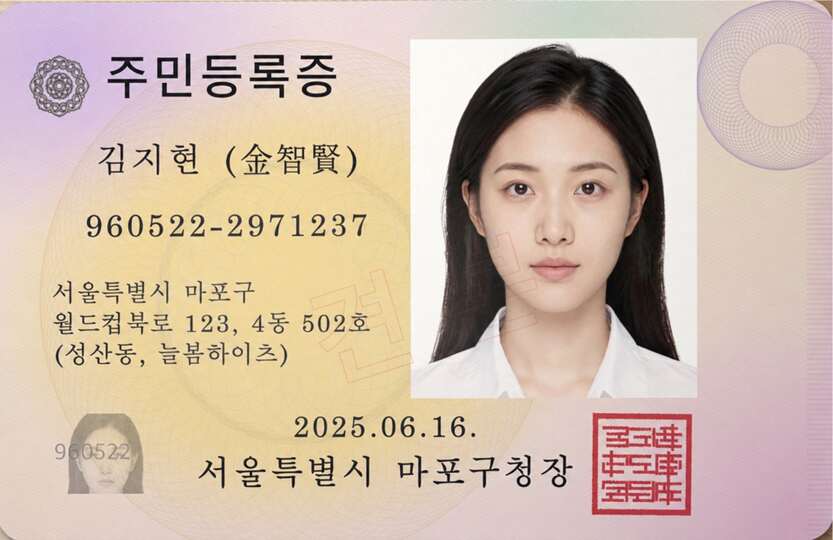
용량을 줄여도 신분증 사본은 여전히 신분증 사본입니다. 받는 곳에 필요 없는 주민등록번호 뒷자리는 저장하기 전에 가리세요. 미리보기 위의 "가리기"를 누르고 그 위에 상자를 그리면 됩니다. 제출처와 용도, 날짜를 적는 워터마크는 상단 "도구" 메뉴의 "워터마크"에서 넣을 수 있습니다.
자주 묻는 질문
여권 사본을 JPG로 내도 되나요?
신청서가 정합니다. 예를 들어 동국대 한국어교육원 매뉴얼은 서류별 2MB 이하 PDF를 안내하므로 그곳에는 PDF로 저장합니다. 접수 화면이 JPG도 받는다면 JPG가 더 작게 줄어듭니다.
PDF 사이즈를 줄이려면 어떻게 하나요?
dokus.app의 무료 용량 줄이기 도구에서 PDF를 고르고, "형식"은 PDF로 둔 채 "최대 용량"을 신청서의 한도로 옮기세요. 도구는 각 페이지를 한도 안에 들어가는 화질의 이미지로 다시 그립니다. 결과는 이미지로 된 PDF라서 텍스트를 선택할 수 없고, 원래의 전자서명도 남지 않습니다.
아이폰에서 PDF나 사진 용량을 줄이려면 어떻게 하나요?
Safari에서 이 페이지를 열고, 사진 앱이나 파일 앱에서 PDF나 사진을 고른 뒤 최대 용량을 정하고 "저장"을 누르세요. 줄어든 사본은 파일 앱의 다운로드 폴더에 들어가 메일, 메신저, 신청 사이트에 바로 올릴 수 있습니다. iPad에서도 같습니다.
신분증 스캔이 아직도 너무 큰 이유는 무엇인가요?
세부가 많은 서류는 작은 글씨가 흐려지기 전까지만 줄일 수 있습니다. 카드 주변을 모두 잘라 내고, 신청서가 허락하면 각 면을 따로 보내거나, 더 큰 파일도 받는지 물어보세요.
용량을 줄이면 신분증 사본이 안 읽히지 않나요?
한도가 적당하다면 괜찮습니다. 도구는 먼저 화질을, 그다음에야 해상도를 낮추고, 저장하기 전에 결과를 보여 줍니다. 미리보기에서 번호와 날짜를 읽어 보고, 흐릿하면 최대 용량을 더 크게 고르세요.
용량을 줄이면 사진의 위치 정보도 사라지나요?
네. 카메라가 기록한 위치 정보와 그 밖의 사진 데이터는 사본에 따라가지 않습니다. 화면에 보이는 것만 파일에 들어갑니다.
용량을 줄이려고 신분증을 업로드하나요?
아니요. 용량 줄이기는 브라우저 안, 내 기기에서 이루어집니다. 페이지가 한 번 열리면 와이파이나 모바일 데이터 없이도 작동합니다. 유료 이용권을 활성화하거나 확인하려면 인터넷 연결이 필요합니다.
서류를 몇 개까지 무료로 저장할 수 있나요?
이 브라우저에서는 모든 도구를 합해 24시간마다 서류 한 개까지 무료로 저장할 수 있습니다. 그 이후 새 서류에는 유료 이용권이 필요합니다. 예제는 개수에 포함되지 않으며, 이미 집계된 서류를 다시 저장하는 것도 무료입니다. 서류 처리는 기기 안에서 이루어지지만 유료 이용권을 활성화하거나 확인하려면 인터넷 연결이 필요합니다.