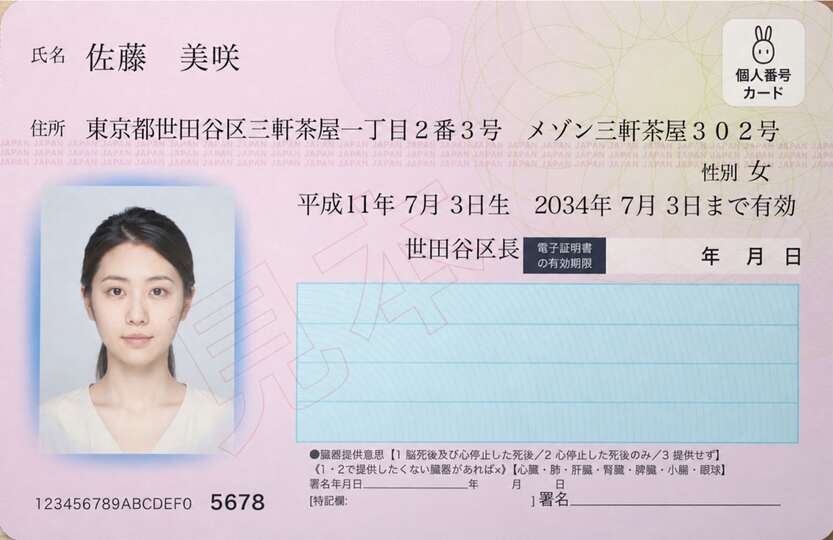
PDFを軽くするには、PDFか写真を選び、「最大サイズ」を提出先の上限に設定して、容量と文字の読みやすさを確認して保存します。免許証やマイナンバーカードのスキャンPDFにも使えます。元の画質やページ数によって目標サイズに収まらないこともあり、すべての提出先に共通の容量制限ではありません。
このブラウザでは、すべてのツールを合わせて24時間ごとに1件の書類を無料で保存できます。それ以降の新しい書類には有料アクセスが必要です。
PDFの容量を軽くする方法:提出先の上限に合わせる
- 上の「書類を選択」を押し、免許証などの写真かスキャンPDFを選びます。カードは該当する種類、証明書など用紙全体のスキャンは「書類」を選びます。
- 「フォーマット」をPDFにし、「最大サイズ」を1MBか2MBなど、提出先の上限に合う値にします。上限が選択肢の間にあるときは、その下の値を選びます。実際のコピーのサイズは画面に表示されます。
- プレビューで氏名、数字、小さな文字を確認してから「保存」を押します。保存したPDFも開き直し、サイズと読みやすさを確かめて添付してください。目標に収まらない場合は画面の表示で確認できます。
マイナンバーカードを身分証として出すなら表面だけを使います。税・社会保険などで個人番号を提出する場合は、提出先の案内に従って必要な面と番号を残してください。
PDFの容量を小さくしすぎない:上限と画質を確認
1MBや2MBは、このツールで選べる目標サイズの例です。どの提出先でもその容量が必要という意味ではありません。フォームにあるファイル形式、1ファイルの上限、資料全体の合計上限を確認し、すでに条件を満たす原本はそのまま使ってください。
ツールは先に画像の画質を下げ、それでも必要なときに解像度を下げます。元の画質やページ数によっては、希望のサイズまで小さくできません。文字や印影が読めなくなる場合は無理に小さくせず、より大きい目標サイズや提出先が案内する別の方法を使います。
免許証の表と裏を同じ用紙にする必要があるなら、先に免許証の両面を1枚のPDFにするツールを使えます。不要な情報を省いてよいと確認できたコピーは、マイナンバーカード・免許証のマスキングで処理できます。
複数のPDFを合計容量に収める例
たとえば出入国在留管理庁の在留申請オンラインQ&Aでは、添付資料はPDFで、顔写真を含む提出書類が合計25MB以下、添付できるのは20ファイルまでとされています。鮮明に読める画像であることと、200dpi相当以上の解像度も推奨されています。1MBや2MBが各ファイルの一律の提出条件という意味ではありません。
容量の大きいスキャンPDFを1ファイルずつ必要な分だけ圧縮し、保存後に全資料を合算します。本ツールの目標サイズは100KB〜5MBで、資料全体を25MBにまとめる操作ではありません。画質、必要なページ、PDFの設定など、容量以外の条件も提出先の案内で確認してください。
入力と出力の注意点
- 入力は25MBまで、PDFは最初の10ページまで:11ページ以上ある原本を、途中までのコピーで置き換えないでください。
- 出力PDFは画像:文字の選択や検索、入力フォーム、元の電子署名は保持しません。署名付きの原本は別に保管し、そのままの提出が必要なら原本を使います。
- コピーのサイズで判断:ここでの1MBは1,000,000バイトです。1ファイルずつ、保存後の実際のサイズを確認してください。
- 写真の位置情報は削除:出力は画像から作り直され、カメラが記録した位置情報などの写真のデータは引き継ぎません。
よくある質問
PDFを軽くする方法は?
PDFを選び、「フォーマット」をPDF、「最大サイズ」を提出先の上限に合う値にして、表示されたコピーのサイズを確認します。元の画質やページ数によっては目標まで小さくできないこともあります。文字が読めることも確かめてから保存してください。
PDFのデータを軽くしても文字は選択できますか?
いいえ。出力PDFは各ページの画像なので、文字の選択や検索はできず、元の電子署名も保持しません。それらが必要な提出先には原本を使ってください。
iPhoneでPDFを軽くするには?
Safariでこのページを開き、「書類を選択」で写真かPDFを選びます。「最大サイズ」を提出先の条件に合わせ、容量と文字を確認して「保存」を押します。保存したコピーは「ファイル」Appの「ダウンロード」で確認できます。
複数の資料に合計容量の上限があるときは?
各ファイルを必要な分だけ圧縮し、保存後の容量を合算します。たとえば出入国在留管理庁の在留申請オンラインQ&Aでは、顔写真を含む提出書類が合計25MB以下です。鮮明さや推奨解像度など、容量以外の条件も確認してください。
本人確認書類がアップロードできないときは?
提出先の容量、形式、必要な面を確認してください。このツールはパスワード付きPDFを開けません。保護されていない原本か、権限のある方法で用意したコピーを使ってください。容量を減らしても、必要なページや読める文字を保つ必要があります。
圧縮のために、書類はアップロードされますか?
いいえ。圧縮はブラウザの中、デバイスの上で行われます。ページを読み込んだあとは、Wi-Fiとモバイルデータ通信をオフにしても使えます。有料アクセスの有効化や確認にはインターネット接続が必要です。
無料で保存できる書類は何件ですか?
このブラウザでは、すべてのツールを合わせて24時間ごとに1件の書類を無料で保存できます。それ以降の新しい書類には有料アクセスが必要です。サンプルは件数に含まれず、すでに数えられた書類の再保存も無料です。書類の処理はデバイス内で行いますが、有料アクセスの有効化や確認にはインターネット接続が必要です。